BASEショップのドメイン変更をスムーズに行うための完全ガイド
BASEでオンラインショップを運営していると、ブランドのリニューアルやビジネス戦略の変更に伴い、ショップのドメインを変更したいと考えることがあるかもしれません。しかし、「どこから手をつければいいのかわからない」「設定を間違えたらどうしよう」といった不安から、なかなか踏み出せない方も多いのではないでしょうか。
この記事では、BASEショップでドメインを変更する際の一般的な課題とその解決策、そして具体的な手順を解説します。
ドメイン変更時に直面しやすい共通の課題
BASEショップのドメイン変更は、一見複雑に感じられるかもしれません。多くのショップオーナーが抱える主な課題は以下の通りです。
- どこで設定すれば良いか不明: BASEの管理画面内で全て完結するのか、外部のドメイン管理サービス(レジストラ)での操作が必要なのかが分かりにくい。
- SEOへの影響への懸念: ドメインを変更することで、これまで積み上げてきた検索エンジンの評価(SEO)が失われるのではないかと不安に感じる。
- 専門用語の難しさ: DNS設定、CNAMEレコードといった技術的な用語が理解しづらい。
- 設定ミスへの恐怖: 誤った設定によりショップが表示されなくなったり、既存の顧客に混乱を与えたりすることを恐れる。
- 変更中のダウンタイム: ドメイン変更作業中にショップが一時的に閲覧できなくなるのではないかという心配。
なぜこれらの課題が発生するのか
これらの課題は、主に以下の理由から発生します。
- ドメイン管理の仕組みの誤解: BASEはショップのコンテンツをホスティングしますが、独自ドメインそのものの登録・管理は外部のドメインレジストラ(お名前.com, ムームードメインなど)が行います。この役割分担が不明瞭なため、どこで何を操作すべきか迷うことになります。
- 情報の一元化不足: BASEのヘルプ情報は充実していますが、ドメインレジストラ側の設定は各サービスによって異なるため、全体像を把握しにくいことがあります。
- 技術的な専門知識の必要性: ドメインの仕組みはインターネットの根幹に関わる部分であり、普段触れる機会が少ないため、専門用語に抵抗を感じやすい傾向があります。
BASEショップのドメイン変更:具体的かつアクション可能な手順
ここからは、実際にBASEショップのドメイン変更を行うための具体的なステップと解決策を解説します。
ステップ1:事前の準備と計画
ドメイン変更はショップ運営に大きな影響を与えるため、慎重な準備が不可欠です。
- 新しいドメインの決定と取得:
- 変更したい新しいドメイン名を決め、ドメインレジストラ(お名前.com、ムームードメイン、Xserverドメインなど)で取得します。
- ポイント: 新しいドメイン名は、ブランドイメージに合致し、覚えやすく、SEOにも有利なものを選びましょう。
- 既存ドメインの状況確認:
- 現在使用しているドメインの契約状況(有効期限、管理会社など)を確認しておきましょう。
- 顧客への告知計画(任意):
- ドメイン変更は顧客に混乱を与える可能性があるため、事前にメールやショップ内のお知らせで告知することも検討しましょう。
ステップ2:BASE管理画面での設定
いよいよBASEの管理画面での設定です。
- BASE管理画面にログイン: BASEのダッシュボードにアクセスします。
- 「Apps」を選択: 画面左側のメニューから「Apps」をクリックします。
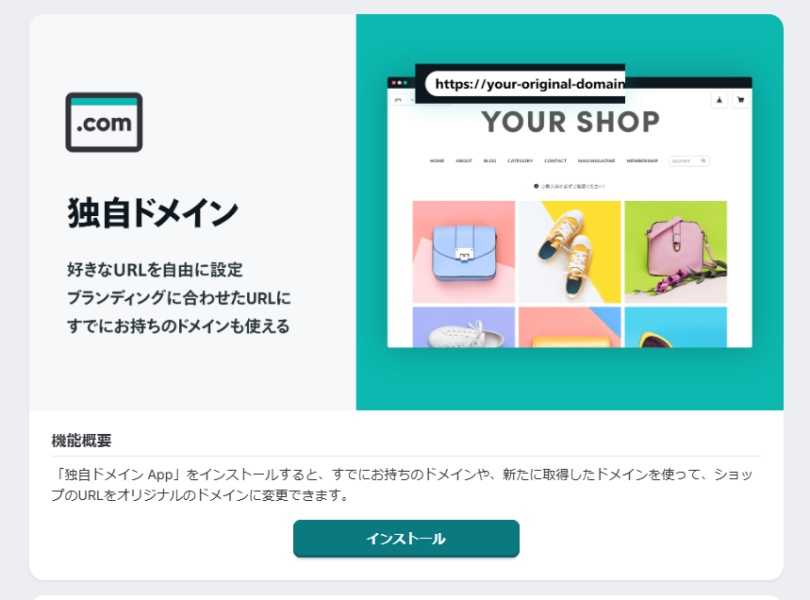
- 「独自ドメイン App」のインストールと設定:
- 「独自ドメイン App」をインストールしていない場合はインストールします。
- インストール済みであれば、App一覧から「独自ドメイン App」を選択します。
- 「ドメイン変更」または「新しい独自ドメインを設定する」のような選択肢が表示されるので、そちらをクリックします。
- 指示に従い、取得した新しいドメイン名を入力し、「設定する」ボタンを押します。
- この際、BASEから「CNAMEレコード」として設定すべき値(例:
cname.thebase.inやwwwなど)が表示されます。この情報は次のステップで必要になるため、必ずメモを取るか画面を開いたままにしておきましょう。
ステップ3:ドメインレジストラでのDNS設定
BASEで新しいドメイン名を設定したら、次にドメインを取得したレジストラ側で「DNS設定」を行います。
- ドメインレジストラの管理画面にログイン: ドメインを購入した会社(お名前.com、ムームードメインなど)の管理画面にログインします。
- DNS設定画面へ移動:
- 各レジストラによって表現は異なりますが、「DNS設定」「ネームサーバー設定」「ゾーン設定」といった項目を探し、クリックします。
- CNAMEレコードの追加/変更:
- 「レコード追加」や「設定変更」のオプションを選択します。
- BASEの管理画面で表示された指示に従い、以下の情報を入力します。
- 種類/タイプ:
CNAMEを選択します。 - ホスト名/サブドメイン:
www(多くの場合、wwwを設定することでwww.yourdomain.comとyourdomain.comの両方でアクセスできるようになりますが、レジストラによっては@や空欄で設定する場合もあります。BASEの指示に従ってください。) - 値/データ/ターゲット: BASEの管理画面で指定された
cname.thebase.inのような値を入力します。
- 種類/タイプ:
- 設定を保存します。
ステップ4:ドメイン設定の反映と確認
DNS設定が完了したら、その情報がインターネット全体に反映されるまでしばらく待ちます。これを「DNSの浸透」と呼びます。
- 浸透時間の待機:
- DNSの浸透には、数時間から最大で48時間程度かかる場合があります。焦らず、しばらく待ちましょう。
- この間、一時的に新しいドメインでショップが表示されなかったり、古いドメインで表示されたりする可能性があります。
- 新しいドメインでのアクセス確認:
- 浸透が完了したら、新しいドメイン(例:
https://www.yournewdomain.com/)でショップにアクセスし、正常に表示されるか確認します。 - トラブルシューティング: もし表示されない場合は、入力したドメイン名、CNAMEレコードの設定が正しいか、もう一度確認してください。BASEの管理画面でのドメイン入力と、レジストラでのDNS設定が一致していることが重要です。
- 浸透が完了したら、新しいドメイン(例:
ステップ5:変更後の対応とSEO対策
ドメイン変更が完了しただけでは終わりではありません。SEOや顧客体験を考慮した対応が必要です。
- Google Search Consoleへの登録/更新:
- 新しいドメインをGoogle Search Consoleに登録し、サイトマップを送信します。
- 古いドメインからの301リダイレクト設定は、ドメインレジストラやレンタルサーバー側で行う場合がありますが、BASEでは標準で古いドメインからのリダイレクト機能は提供されていません。
- 古いドメインを今後も所有し、リダイレクト設定が可能であれば、301リダイレクトを設定することでSEOへの悪影響を最小限に抑えられます。
- SNSや広告、名刺などの更新:
- 使用している全てのプラットフォーム(SNSプロフィール、広告、名刺、パンフレットなど)で、ショップURLを新しいドメインに更新します。
- ブックマークの変更を促す:
- 既存の顧客に対して、新しいドメインをブックマークするよう促すメッセージをショップ内やメールで発信するのも良いでしょう。
まとめ
BASEショップのドメイン変更は、事前の準備と正確な手順を踏めば決して難しい作業ではありません。特に、「BASE管理画面」での設定と「ドメインレジストラ」でのDNS設定の2箇所での操作が必要になる点を理解しておくことが重要です。
新しいドメインは、あなたのショップの新たな顔となります。このガイドを参考に、自信を持ってドメイン変更を進め、ビジネスのさらなる成長を目指してください。